IPA⾃簽章流程
1、需要準備的軟體
· 愛思助手 下載網址:https://www.i4.cn/
· 需要安裝的軟體ipa
2、安裝軟體
· 從官網下載自己作業系統所對應的軟體版本
· 使用數據線連接自己的蘋果手機
3、使用 手機登入的Apple ID 進行IPA軟體簽署
使用 Apple ID 簽章方法:
· 3.1 開啟簽章工具-->首頁連接手機 取得手機的UDID
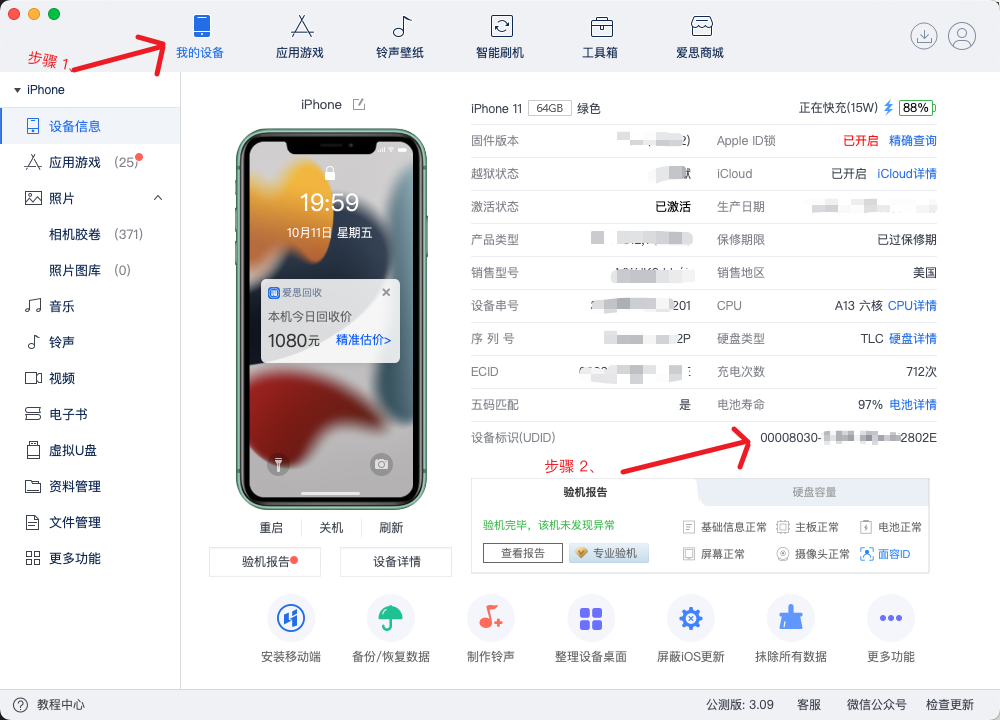
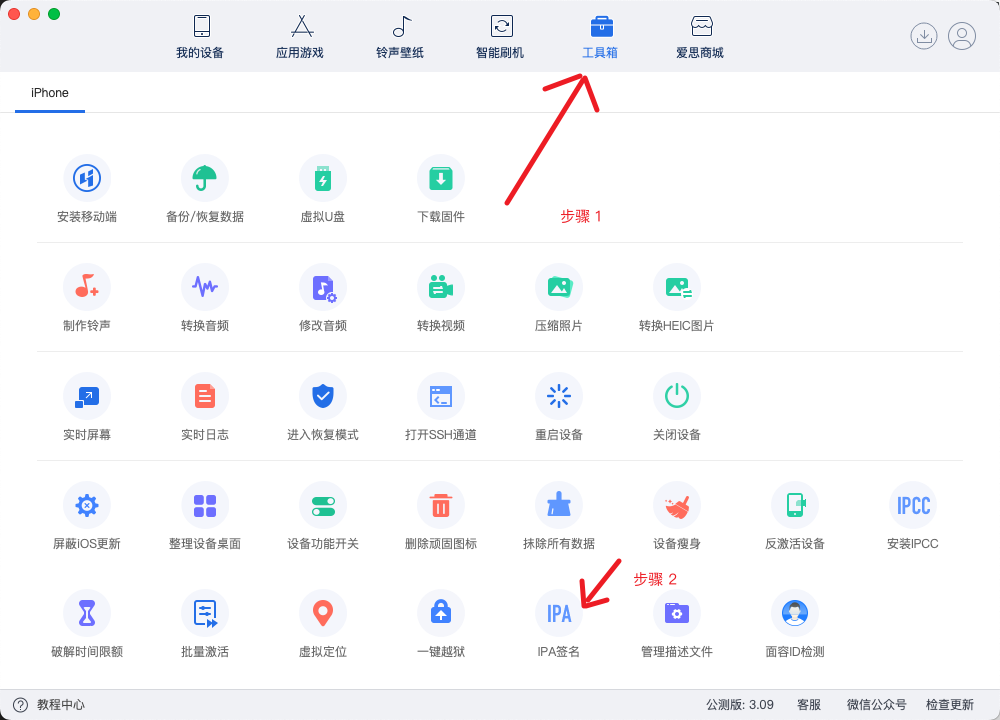
· 3.2 複製UDID後 找到IPA簽名頁
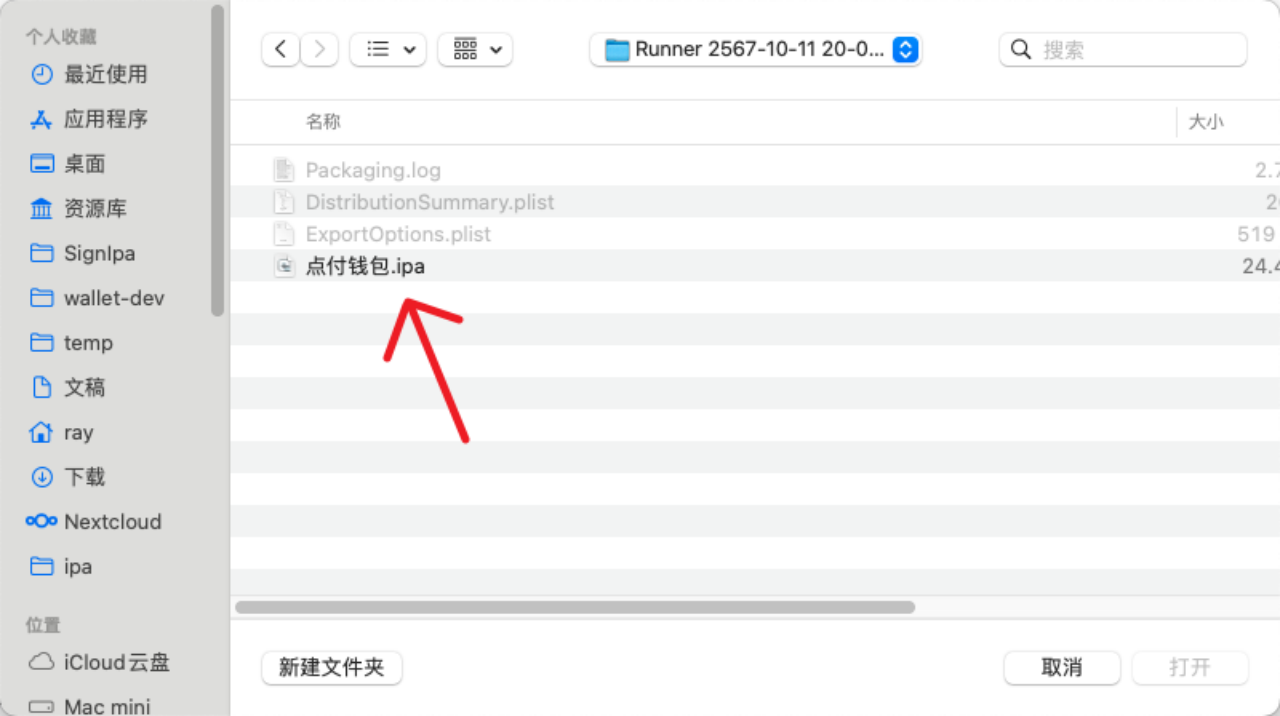
· 3.3 選擇代簽名的應用IPA
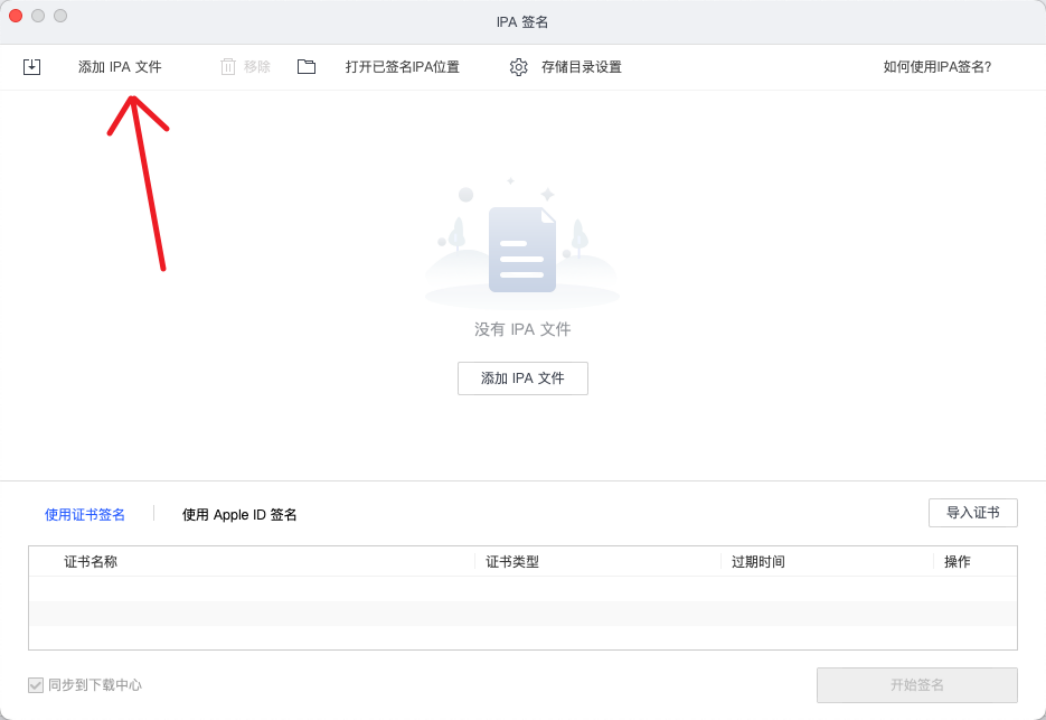
· 3.4 選擇“使用 Apple ID 簽章 - 新增 Apple ID”,隨後輸入用於簽署的 Apple ID、密碼並選擇或輸入對應裝置的裝置識別碼(指簽署後 IPA 檔案要安裝的裝置);
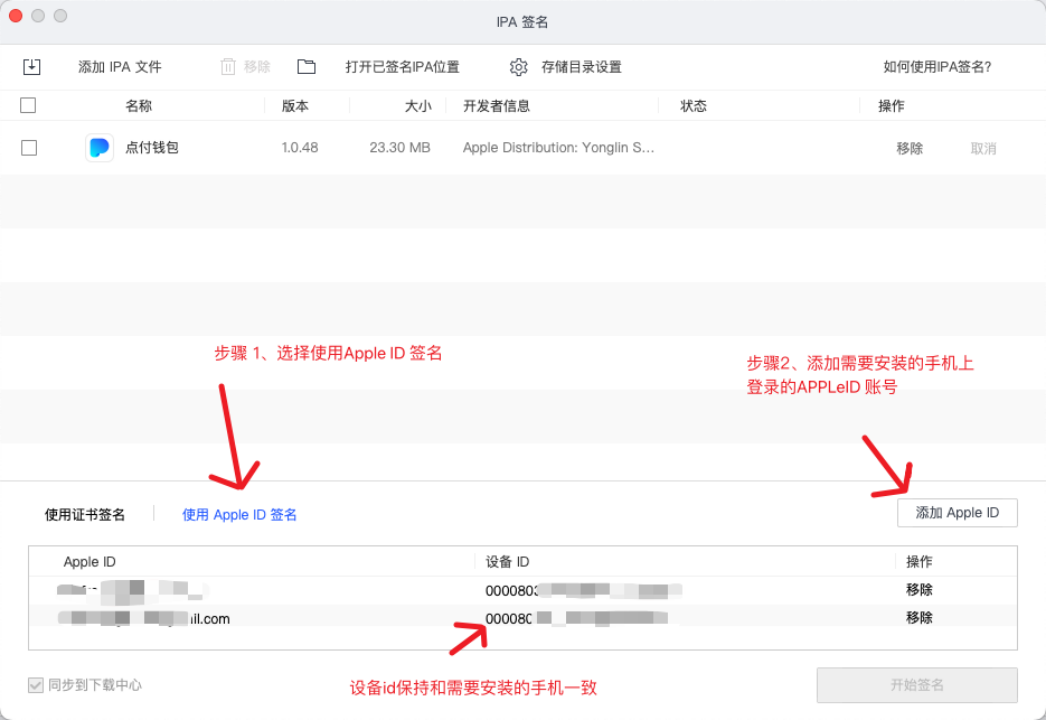
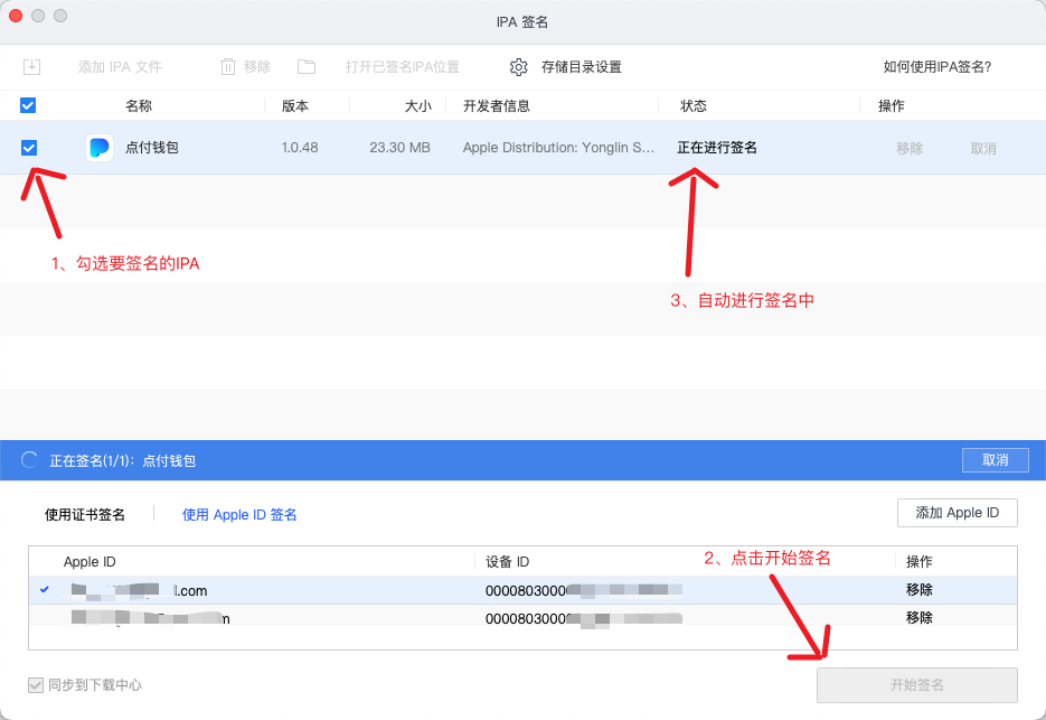
· 3.5 之後,新增需要簽署的 IPA 檔案並勾選 IPA 檔案和用於簽署的 Apple ID,點選「開始簽署」即可,
· 3.6 如果開啟了雙重認證,需要輸入手機所取得的驗證碼
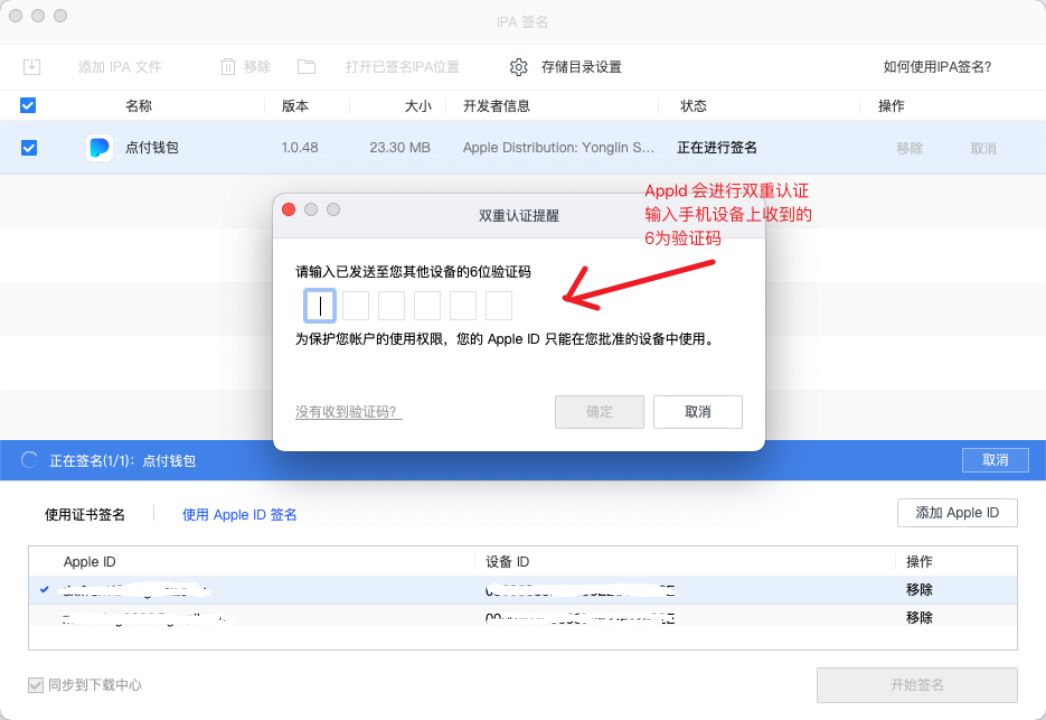
說明:使用開啟了雙重認證的 Apple ID 簽名 iPA 套件後 iCloud 會多出一台 iMac 27 吋、系統版本為 10.15.6 的記錄,這個不必擔心,Apple ID 簽章時需要模擬請求登入蘋果伺服器,申請憑證和描述文件,登入蘋果伺服器 iCloud 就會有登入記錄。
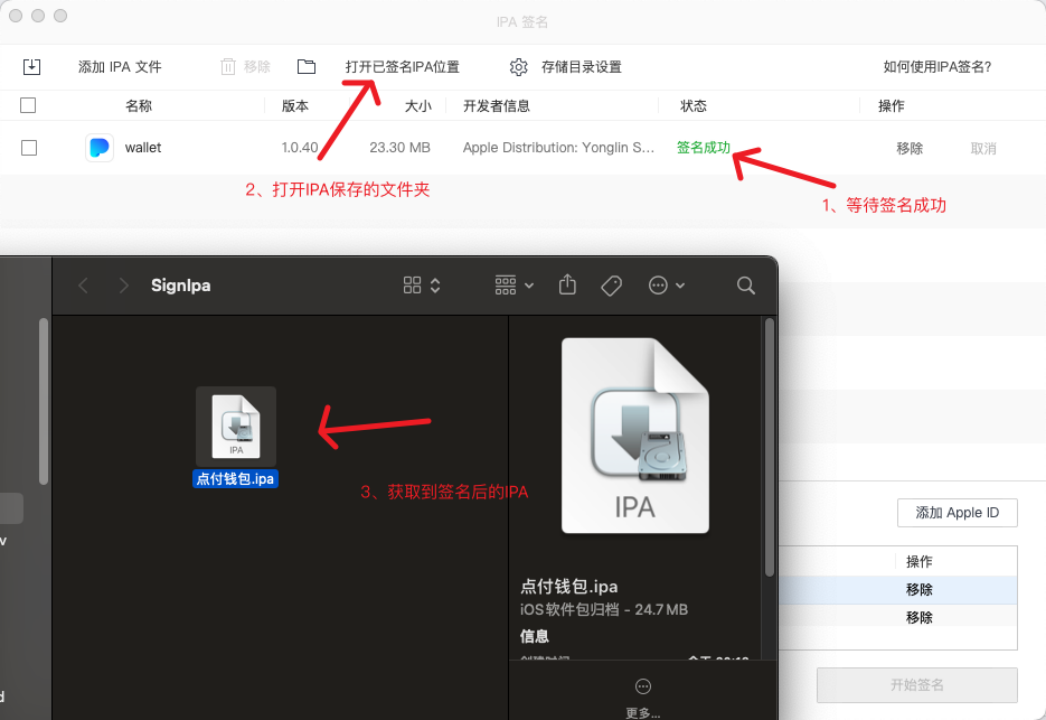
**請務必注意,已簽署的 IPA 檔案和原始檔案儲存路徑可能並不相同,簽名後應點選「開啟已簽署 IPA 位置」按鈕,可用於安裝的已簽署 IPA 檔案都會儲存在該目錄下,請注意分辨。 **
4、在手機上信任安裝證書,使用簽署好的應用程式
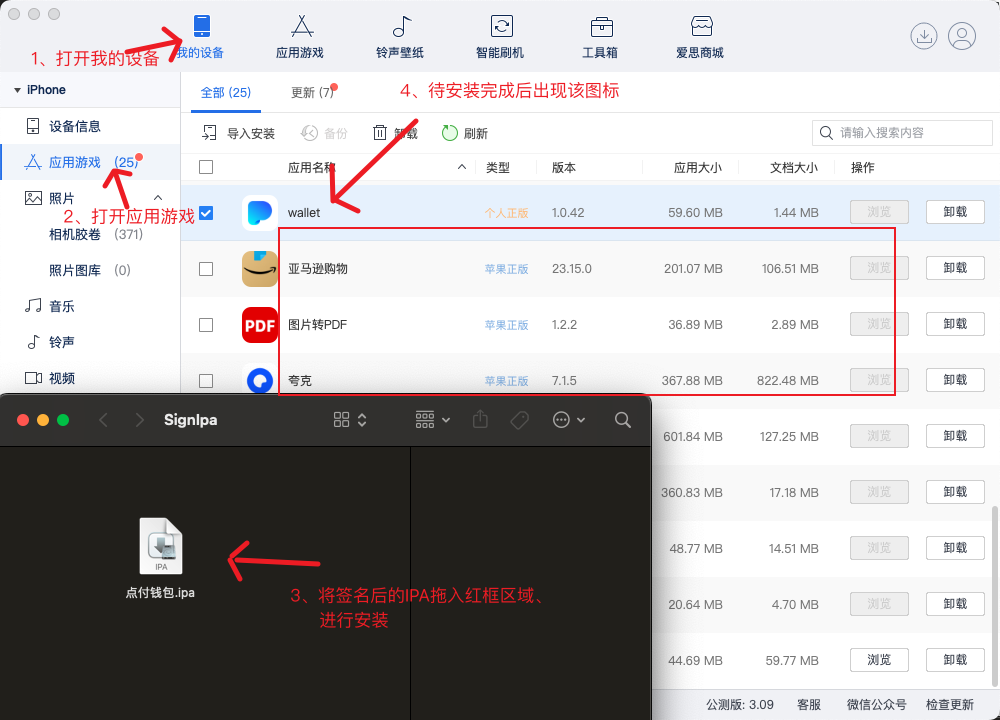
將簽名好的IPA 應用,安裝在相對應的手機上
· 4.1 電腦端安裝IPA 到手機
· 4.2 手機端信任證書
· 開啟「設定」應用程式。
· 進入「一般」設定: • 向下滑動找到並點選 「通用」。
· 進入“裝置管理”或“VPN與裝置管理”: • 在 “一般” 選項下,找到 “裝置管理” 或 “VPN與裝置管理”,然後點選進入。
· 找到企業級應用程式憑證: • 在裝置管理頁面中,找到應用程式所屬的企業開發者憑證(該憑證會顯示你剛安裝的應用程式開發者的名稱)。
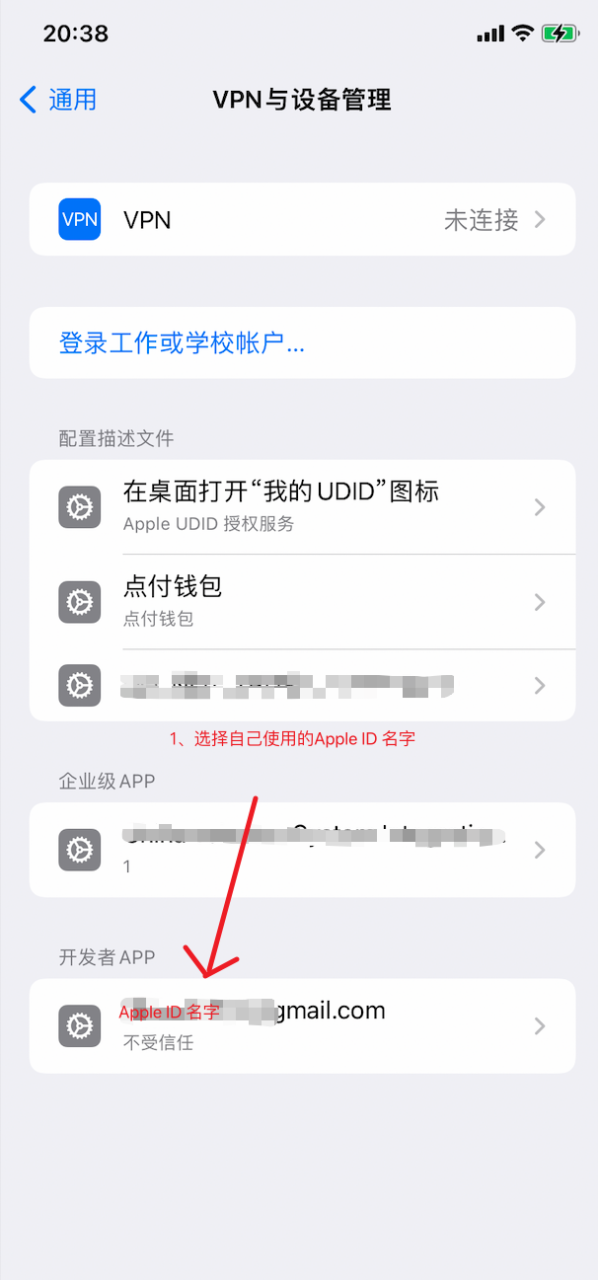
5. 信任該證書
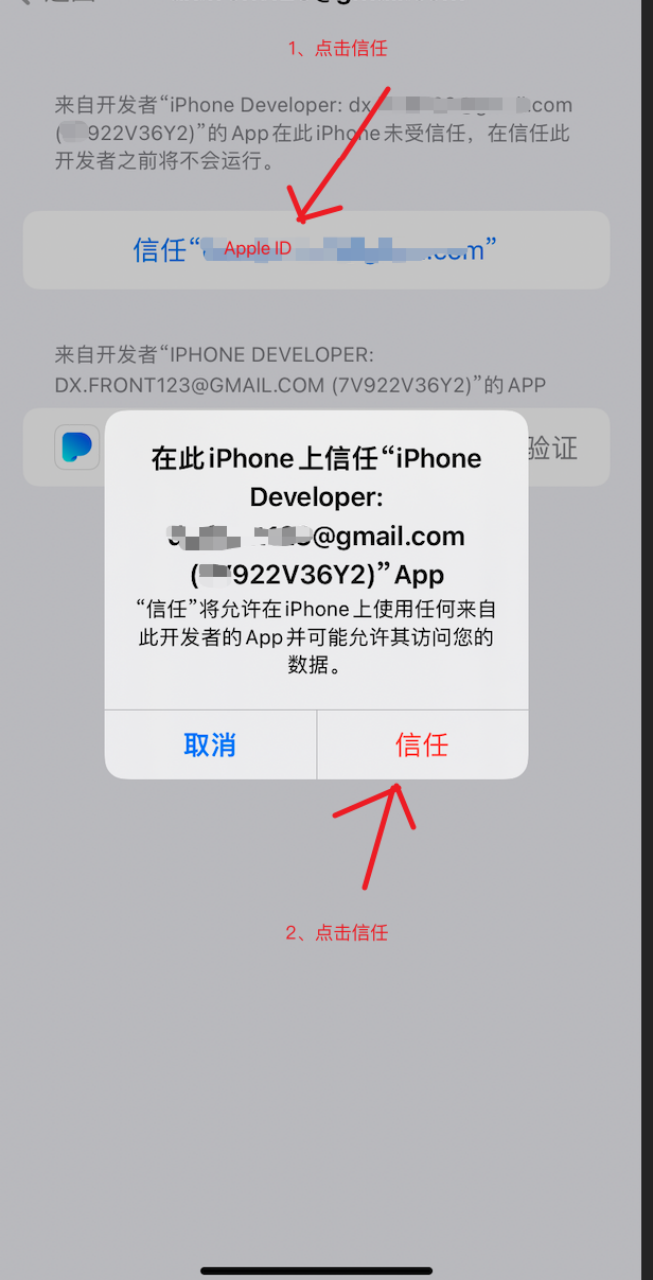
• 點選該企業級應用程式證書,然後點選 「信任」。 • 系統會跳出確認窗口,確認你是否要信任該開發者。點選 “信任”。
步驟 3:開啟應用
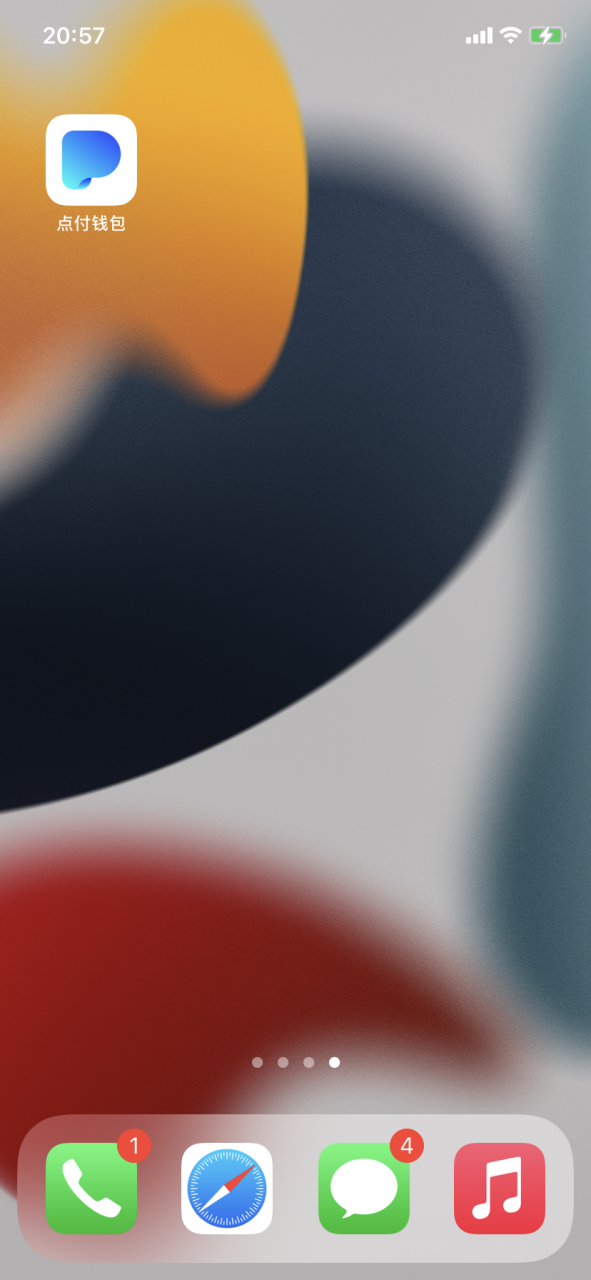
- 完成以上步驟後,回到主畫面,找到你剛安裝的應用程式。
- 現在你可以正常打開並使用該應用程式。
IPA使用Apple ID簽章常見報錯
· 1、 憑證申請失敗: get XcodeToken err GetAppToken err:hsc=401 ec=-22411 au= em=This 常見錯誤列表
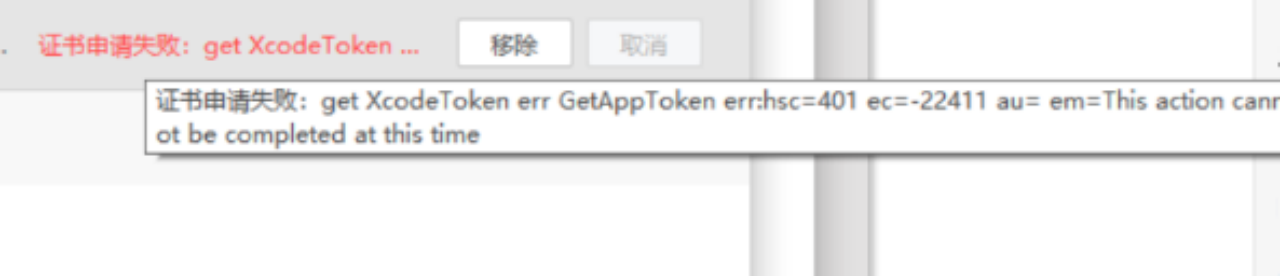
· 解決方法: 開啟連結:https://appleid.apple.com/cn去電腦端這裡登入您的ID,然後重新簽名,即可
2、描述文件申請失敗:Get XcodeToken err GetGsldmsToken err:trustedDeviceSecondaryAuth
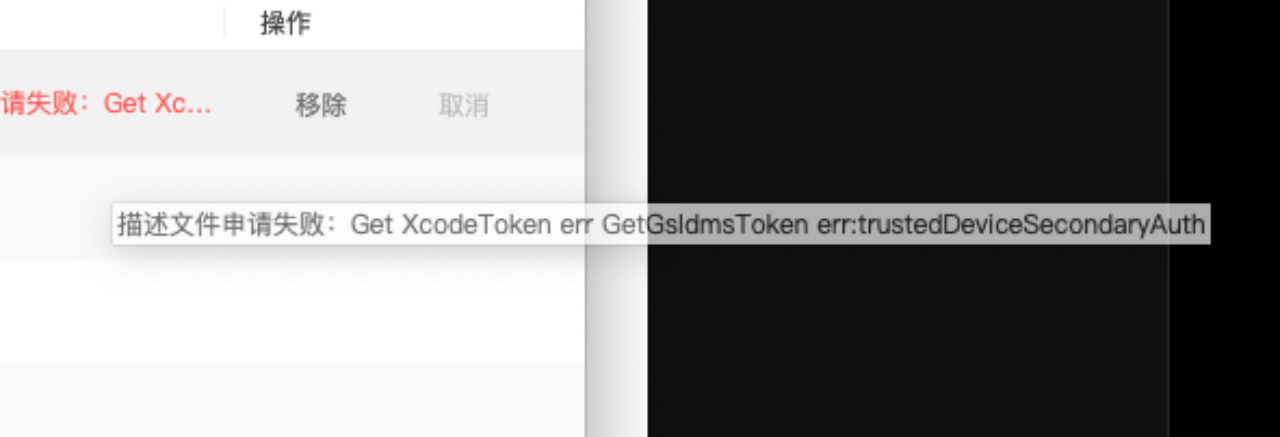
· 解決方法: 在電腦端登入蘋果網站驗證Apple ID 帳號
3、描述文件申請失敗:get teams err 2160 Please verify the email address associated with your Apple ID. Please visit

· 解決方法:使用者開啟了雙重認證 重新簽名,輸入已綁定設備收到的驗證碼,即可
4.描述檔申請失敗:Get XcodeToken err GetGsldmsToken:hsc=200 ec=-27952 au= em=Update ICloud for Windows to the latest version to sign in
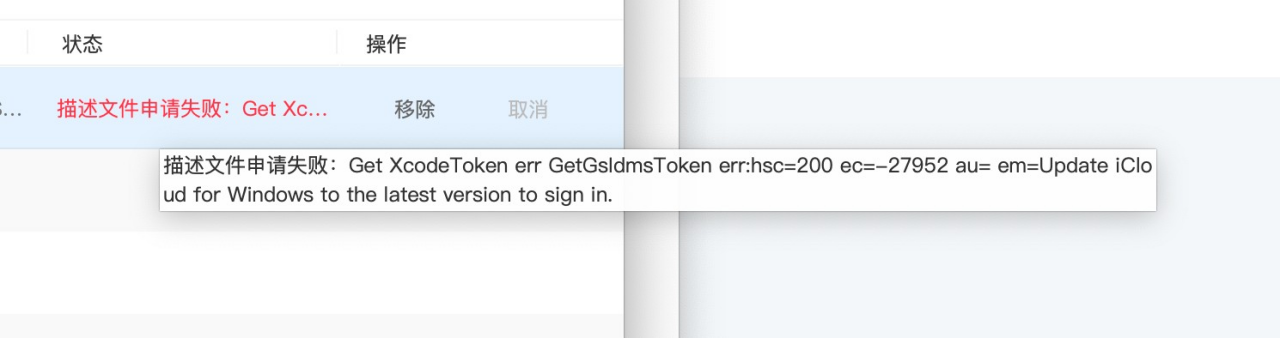
· 解決辦法:新的系統,在帳號登入的時候開啟了進階資料保護,需要在手機端關閉該功能。
備註:使用 Apple ID 簽名,方便快捷,適用於開發者或一般使用者免費使用 Apple ID 進行簽名。由於蘋果公司政策保護,限制了簽名的有效期為 7 天。